E5071C Option TDR 简易说明
E5071C Option TDR 简易说明
Keysight E5071C网络分析仪用于无线通信、汽车电子、半导体和医疗器件等行业的器件和器件的制造与研发应用的测量。
Keysight E5071C网络分析仪拥有非常宽的频率覆盖范围: 9 kHz 至 20 GHz。极低的轨迹噪声: < 0.004 dB rms @IFBW=70 kHz。宽的动态范围: > 123 dB。快速的测量速度: 测量点数为 401 时 9 msec,。并可进行误差校正。支持可选择2/3/4个端口,灵活的端口配置方式,内置VBA编程环境,强大的分析和误差校正功能,使用增强时域分析功能 (TDR 选件) 对高速数字互连系统进行高级表征。
Enhance TDR(Time Domain Analysis)增强时域分析功能是用于高速串行互连分析的解决方案。简单直观的操作,快速准确的测量。并且仪器还配备静电放电ESD(electro-static discharge)增强其耐用性。
只需要一台仪器带有选件TDR的4端口E5071C就能为高速互连分析提供全面的解决方案,包括阻抗、s参数和眼图测试。
快速获得准确的TDR/TDT和s参数测量-通过同时分析时域和频域轻松定位损失,反射和串扰源-单连接正向和反向传输和反射测量-所有可能的操作模式
(单端,差分和模式转换)-通过使用先进的校准技术来消除电缆,夹具和探头影响,仅测量您的设备。
一、打开TDR功能
按Analysis按键选择TDR并打开。然后重启E5071C应用。
安装向导(TDR Setup Wizard)用来指导逐步执行增强时域分析测量设置。该向导将在第一次执行“增强时域分析”选项时自动出现。如果选中“Show this wizard next start-up”选项,安装向导也将在下次启动时自动出现。如果不希望使用向导执行增强时域分析设置,请单击“Close”关闭TDR安装向导。
模式之间的切换是通过按左侧的选项卡完成的。有以下3个窗格可用。
Setup Pane: 设置向导选项卡手动设置。通过进入高级模式(Advanced Mode),可以进一步定制测量设置。
TDR/TDT Pane:1/2/4测试口时域分析(TDR)/时域传输(TDT) 和 S参数测量设置-单端(SE)和差分/平衡(BAL)
Eye/Mask Pane: 模拟眼图和眼图模板函数测量设置
二、校准方案
Setup选项卡:
1.单击左边Setup选项卡。
2.单击“Basic”下的“Setup Wizard”按钮。
3.单击"next >”启动安装过程
4.选择被测设备的拓扑结构
5.单击”Next >”向导的下一个屏幕根据选择被测设备的误差修正选项和拓扑结构而变化。
6.按照向导上的说明完成设置。
安装向导可用于逐步测量设置,但也可以通过Setup选项卡手动设置。通过进入高级模式,可以进一步定制测量设置。有以下3种去嵌入方法:
1.Deskew - 相位补偿校准
Deskew自动补偿电缆和固定装置的电气长度。由于Deskew不补偿测量中电缆的损耗,因此选用的电缆需损耗低,长度尽可能短。
1)在“Basic”下单击“Deskew”按钮。
2)出现”Setup Wizard”的”Deskew”对话框。
3)按照向导上的说明,单击对话框中的”Deskew”按钮。
4)“Deskew”按钮旁边会出现一个复选标记。
5)单击对话框中的”Options”按钮。在“Deskew Option”对话框中,可以单独补偿每个端口。
6)在“Standard Type”中,选择“Open”或“Short”需对应端口上的校准件类型。
7)单击“Measure All”,同时对所有端口执行校准。对单个端口执行校准。例如:点击Port1校准端口1。
8)单击“OK”关闭“Deskew Option”对话框。
9)完成后,单击对话框上的“Finish”完成校准。
2.Deskew and loss compensation - 相位和损耗补偿校准
消除测试装置的延迟和损耗。所有测试端口必须使用相同类型的电缆。然而,它们不一定要相同的长度。
1)在“Basic”下单击“Deskew & Loss”按钮。
2)步骤1:“Setup Wizard”的出现“Deskew”对话框。
3)相位和线损校准有三步的进程。
4)按照向导上的说明,单击对话框中的”Deskew”按钮。
5)单击对话框中的”Options”按钮。在“Deskew Option”对话框中,可以单独补偿每个端口。
6)在“Standard Type”中,选择“Open”或“Short”需对应端口上的校准件类型。
7)单击“Measure All”,同时对所有端口执行校准。对单个端口执行校准。例如:点击Port1校准端口1。
8)单击“OK”关闭“Deskew Option”对话框。
9)步骤2:按照对话框上的提示在端口之间连接一个直通校准件,然后单击”Measure”按钮。
10)将Load负载逐个连接到端口,并单击相应端口关联按钮。完成后,单击“Apply“保存校准结果状态。
11)完成后,单击对话框上的“Finish”完成校准。
3.Full calibration (ECal) – 电子校准件全校准
全校准是指使用电子校准(ECal)模块进行校正。它是一个完整的固态校准解决方案,这使得校准快速和简单。当DUT拓扑设置为“Single - end -1/2 Port, Differential 1 Port”时,支持2端口电子校准(ECal)。
1)在“Basic”下单击“Ecal“按钮。
2)“Setup Wizard”的出现 “Full calibration(ECal)”对话框。
3)按照向导上的说明,单击对话框中的”Calibrate”按钮。
4)单击“Next >“
5)选择执行固定装置补偿,按照向导上的说明并单击对话框中的“Fixture Comp“按钮。自动补偿所有端口的电缆和固定装置的电气长度。
6)如果单端口校准。单击对“Fixture Compensation Optional“话框中的”Options“按钮。每次单击一个端口来补偿。
7)单击“Measure All”,同时对所有端口进行补偿。此操作与单击“Fixture Comp“按钮相同。补偿所有的端口。
8)在“Standard Type”中,选择“Open”或“Short”需对应端口上的校准件类型。
9)单击“OK“关闭固定装置补偿选项对话框。
10)完成后,单击对话框上的“Finish“完成校准。
三、测试设置
Setup选项卡:
1)ENA Option TDR:选件TDR功能显示
2)Trace:选择添加/减少迹线,最多支持16条。
3)Auto Scale:自动刻度,指根据需要自动调整迹线位置和幅值刻度显示
4)Start sweep (continuous trigger):连续触发
5)Single sweep:单次触发
6)Data, Memory trace display settings:数据和存储迹线显示设置
7)Activate markers:打开标记功能
8)Perform marker search (rise time, dTime):标记搜索功能
9)Save state file, trace data, screen image:存储状态文件、迹线数据、屏幕图像功能
10)Minimize the setting area:最小化设置区域
11)Open HELP file:打开帮助文件
12)Exit ENA Option TDR GUI :离开TDR测试界面,TDR功能未关闭。
选择DUT topology后,将自动为该拓扑分配最常用的测量参数。
1)Single-ended 1-port : 单端1口测试
2)Single-ended 2-port : 单端2口测试
3)Single-ended 4-port : 单端4口测试
4)Differential 1-port : 差分1口测试
5)Differential 2-port : 差分2口测试
TDR/TDT选项卡:
大多数TDR/TDT测量可以在Basic Mode(默认)下进行,部分按键功能被锁。通过选择Advanced Mode,可以解锁按键功能,并且可以使用去嵌入功能从测量中消除测试夹具和电缆影响的方法。
TDR/TDT选项卡——设置刻度
Horizontal : 水平刻度设置
Vertical : 垂直刻度设置
TDR/TDT选项卡——Parameters选择
TDR/TDT选项卡——Gating设置门控参数。
1)虚拟旋钮——Start开始或Stop停止时间设置
2)门控类型Type设置:——移除门控范围之外的响应Bandpass/移除门控范围内的响应Notch
3)门控耦合——通过耦合迹线在频域中观察门控结果Gate Coupling。
TDR/TDT选项卡——设置迹线参数
Mixed——显示混合的常用测量时域和S参数数据
All T——显示所选设备拓扑的所有时域数据
All S——显示所选设备拓扑的所有s参数数据
Coupling Marker/Time——选择/取消耦合标记/时间
Copying Trace Setting——在From列表中选择源迹线拷贝到To列表中。
Eye/Mask选项卡:
通常使用眼图来分析信号质量。例如衰减、噪声、抖动和色散等。
Draw Eye:选择传输(TDT)参数Trace编号(如:设置Differential 2-Port_Trace3_Tdd21),每当更改数据模式的设置时,需要单击“Draw Eye”以将设置反映在波形图上,来绘制、计算、模拟眼图。
点击Advanced: 高级波形分析(Advanced Waveform Analysis) 设置最佳的加重和均衡:
打开Advanced Waveform面板:
a)抖动(Jitter):通过抖动插入模拟真实世界的信号。
b)加重(Emphasis):用于描述发射机端的信号调节。通过插入抖动可以实现互连的应力眼图分析。可以配置随机和周期性(正弦)抖动等损伤。
c)去嵌入(De-embedding):如果无法将校准面移到DUT输入端,可测量一段已知良好电缆的特性,并在软件中将其“去嵌入”,从而将参考面延伸到DUT端。
d)均衡(Equalization):用于接收端。
虚拟比特码型发生器可以定义虚拟比特码型。经过定义的比特码型随后与测试器件的脉冲响应共同卷积,然后根据眼图创建精确的测量。
I.设置位模式类型和长度:应用工业标准码型(PRBS、K 28.5)或由虚拟比特码型发生器产生的用户指定码型
II.眼图模板编辑器:可以轻松定制眼图模板编辑定义的标准眼图模板,可以高效完成波形一致性测试
III.设置:电平,零电平,数据速率和上升时间
IV.自动眼图测量结果显示
四、关闭TDR功能
在Setup Pane点击屏幕Basic Mode切换并打开Advanced Mode
按Analysis按键选择TDR并关闭。然后重启E5071C应用。(注意:点击TDR应用上的“x”显示界面会退出TDR功能,但无法关闭TDR功能)。
(注:文中插图来源于仪器制造商官方网站公开手册。)
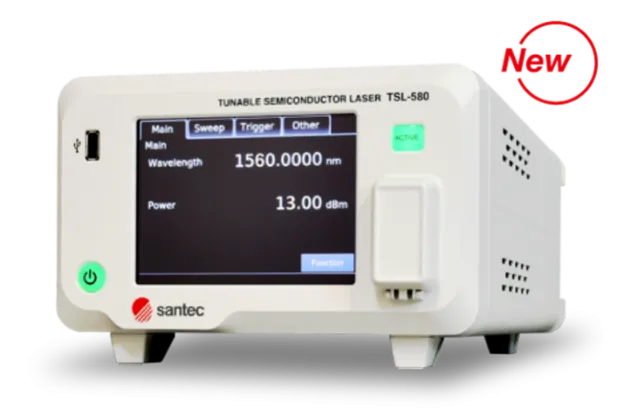 Santec发布两款可调谐激光器新品,专为CPO和硅光测试而
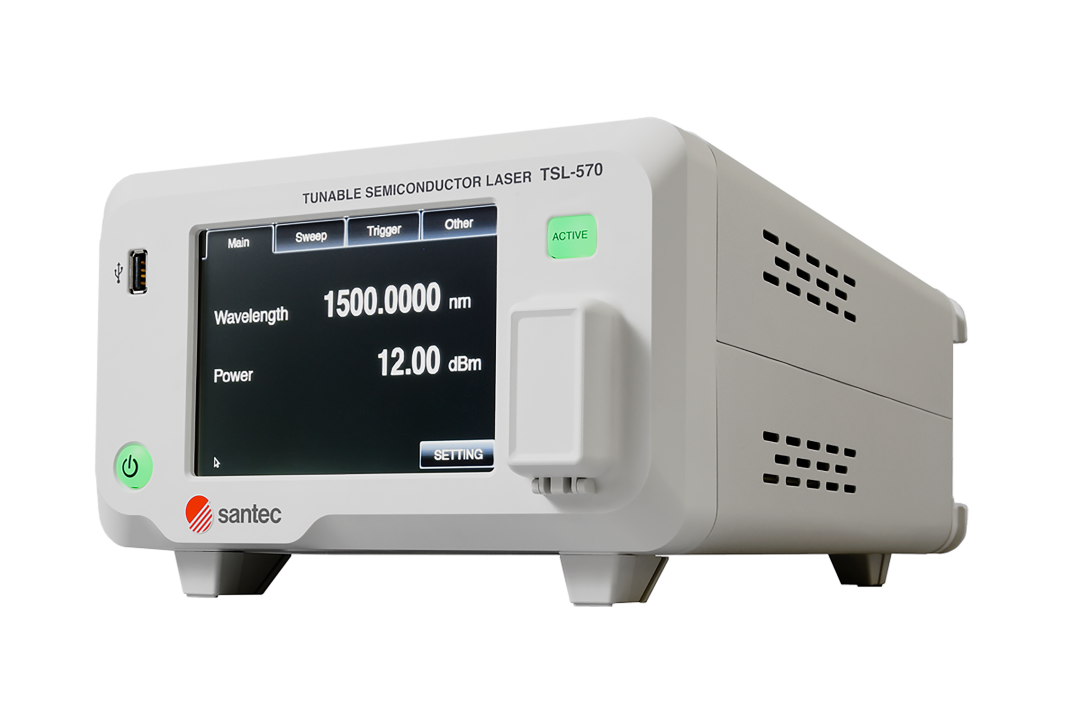 高功率可调谐激光器 TSL-570
 近红外至中红外可调谐激光器选型方案